

Compute
自定义模板
把任意仓库镜像注册成模板,这样你租用的就是自己的技术栈,而不是某个内置模板。
- Manage compute 权限(权限表)。
- 一个以
root运行、能自行启动的镜像,已推送到仓库并带固定 tag。 - 私有镜像还需要仓库的用户名和密码,或访问令牌。
自定义模板是什么
Section titled “自定义模板是什么”一个容器镜像加一条可选的启动命令,以一个名字保存下来。它会出现在部署向导第 2 步,和内置模板并列,带 My Template 徽章 —— 参见部署 GPU 实例。
它能不能用,取决于三条规则:
- 必须以 root 运行。 基础镜像会切换到非 root 用户的(例如默认的
jovyan和coder)会导致密码配置失败。推送前加一层USER root。 - 必须能跑起来。 Grafilab 在保存时会校验镜像,起不来的会被拒绝(
DOCKER_IMAGE_NOT_RUNNABLE)。 - 固定 tag。 一个下周就指向别的东西的镜像,会让你的实例无法复现。
这里没有端口字段。端口是在实例启动后用管理实例页面上的 Web Access 发布的。
-
打开 Compute,进入部署向导的 Template Selection。点 + 打开 Create New Template。
-
填写 Name(模板在你列表里显示的名字)和 Container Image:“Docker Hub, GHCR, or other registry image in
namespace/image:tagformat — or paste a Docker Hub page link.” -
公开镜像把 Registry Credentials 留在 “No credential”。该字段的说明写着 “Only needed for private images.”
-
可选地填 Container Start Command:“Optional — leave empty to use the image’s default start command.” 例如:
终端窗口 bash -c "jupyter lab --ip 0.0.0.0 --port 80 --allow-root"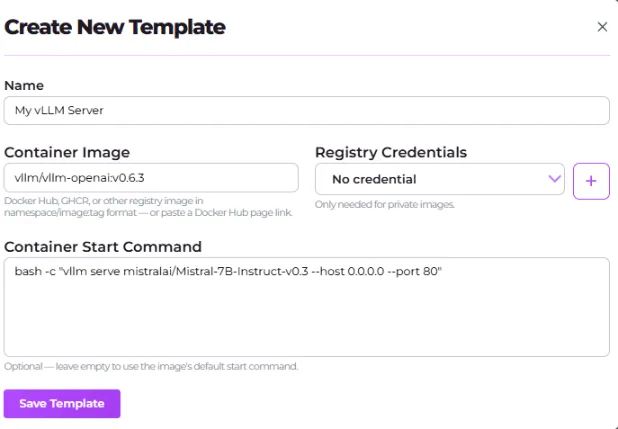
-
点 Save Template。Grafilab 拉取并测试镜像期间,按钮显示 Validating image…,之后模板加入你的列表。
添加仓库凭据
Section titled “添加仓库凭据”-
在 Create New Template 里展开 Registry Credentials 下拉,选择 Create Registry Credential。
-
填写 Credential Name、Username 和 Password。仓库支持的话,用访问令牌而不是账号密码。
-
点 Save。你会看到 “Registry credential is created successful!”,该凭据随即被选中到模板上。
在 Docker Templates 页面管理
Section titled “在 Docker Templates 页面管理”Docker Templates 页面(/docker-template)是完整列表。它没有侧边栏入口 —— 通过 URL 访问,或者从首页仪表盘的 Quick Deploy → Docker Template 卡片进入。
- Add New Template 打开的是和向导里一样的表单。
- 每一行显示它的 Path,并带 Edit 和 Delete 操作。
- Edit 打开详情表单;Update 保存,Back 离开。
- Delete 会询问 “Are you sure you want to delete this template? This action cannot be undone.”
删除模板只是把它从向导里移除。