

Account
チームと権限
このページを終えると、同僚があなたの Grafilab アカウント内で作業できるようになります。デプロイ、モデルの呼び出し、チャージなど、あなたが与えた権限の範囲だけで動きます。
オーナーはあなたのままです。メンバーは自分の資格情報でサインインし、あなたのアカウントに切り替えて、あなたのウォレット、インスタンス、API キーを操作します。アカウント間で何かが移動することはありません。相手自身のアカウントは影響を受けず、あなたとして使ったり作ったりしたものはすべてあなたのものです。
- 自分のアカウント、または Admin (All) を持っているアカウント — Team タブは管理者専用です。
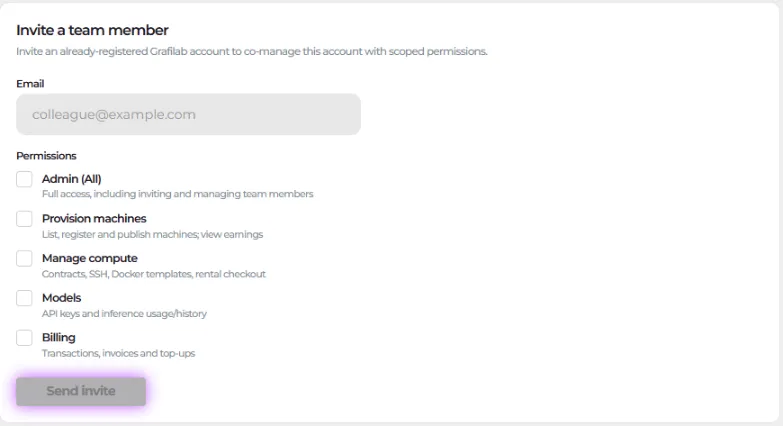
- 同僚の Grafilab アカウントのメールアドレス。招待フォームにも明記されています — “Invite an already-registered Grafilab account to co-manage this account with scoped permissions.” 相手は先に自分でサインアップする必要があります。
- 下の表を見て、どの権限が必要かを決めておくこと。
権限はロールではなくチェックボックスで、どの組み合わせでも選べます。
| 権限 | ヘルパーテキスト | 開放される範囲 |
|---|---|---|
| Admin (All) | Full access, including inviting and managing team members | 以下のすべてに加えて、この Team タブ。 |
| Provision machines | List, register and publish machines; view earnings | — |
| Manage compute | Contracts, SSH, Docker templates, rental checkout | Compute、My Instance、Docker Templates。 |
| Models | API keys and inference usage/history | Playground、API キー、推論の使用状況。 |
| Billing | Transactions, invoices and top-ups | Billing と、ヘッダーの Buy Credit ボタン。 |
どれも持たないメンバーは、名前の横に No permissions と表示され、サイドバーがほぼ空の状態で Home に着地します。権限のない URL を開いても Home にリダイレクトされるので、誰かにデプロイを頼む前に Manage compute を、チャージを頼む前に Billing を与えてください。
メンバーを招待する
Section titled “メンバーを招待する”-
My Settings → Team タブを開き、Invite a team member を開きます。
-
Email に、相手の Grafilab アカウントのアドレスを入力します。欄には
[email protected]というプレースホルダーが表示されます。 -
上の表を参考に、必要な Permissions にチェックを入れます。
-
Send invite を選びます。“Invitation sent.” というトーストが表示され、メンバー表に Pending、“Invited 8 Sept 2026” と記された行が追加されます。
招待を承諾する
Section titled “招待を承諾する”-
招待リンクを開きます。リンク先は
/team-invite?token=…です。ページには “alice invited you to co-manage their Grafilab account.” と表示され、その下に付与された Permissions が並びます。 -
Accept invitation を選ぶか、拒否する場合は Decline を選びます。
-
確認画面には “You now have access to alice. You can switch between accounts anytime from the account picker.” と表示されます。Go to dashboard を選びます。
アカウントを切り替える
Section titled “アカウントを切り替える”アカウントピッカーはコンソールのヘッダーにあります。自分のアカウントには Signed in as、他人のアカウントで操作中には Acting as と表示され、Switch account で行き来できます。

他のアカウントとして操作している間は、Switch back to my account を含むバナーが画面に出続けます。サイドバーには権限で許可された項目だけが表示され、Settings には Team タブだけが表示され、別アカウントでブックマークした詳細 URL は一覧ページに跳ね返されます。オーナー専用の領域は、いずれにせよ非表示のままです。
メンバーを編集・削除する
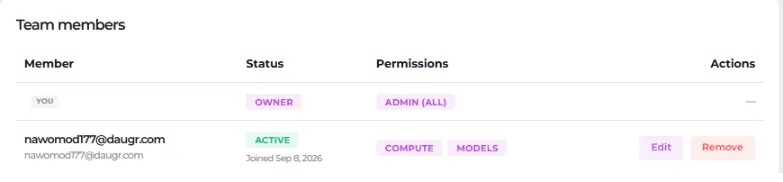
Section titled “メンバーを編集・削除する”Team members の表には Member / Status / Permissions / Actions が並び、You、Owner、Active または Pending のバッジが付きます。最初の招待をする前は “No other members yet. Invite someone above.” と表示されます。
-
対象メンバーの行で Edit を選びます。Edit permissions のチェックボックスを変更して Save すると、“Permissions updated.” というトーストが表示されます。変更は相手が次にページを読み込んだときに反映されます。
-
アクセスを終了するには Remove を選びます。Remove member ダイアログが “Remove [email protected] from this account? Their access is revoked immediately.” と警告します。
-
キーの扱いを決めます。Also revoke the API keys this member created にチェックを入れると、メンバーシップと一緒にキーも無効化されます。そのうえで確定してください。“Member removed.” というトーストが表示されます。