

Compute
カスタムテンプレート
任意のレジストリイメージをテンプレートとして登録すれば、組み込みではなく自分のスタックでレンタルできます。
- Manage compute 権限(権限の一覧)。
rootで動作し、自力で起動するイメージ。固定タグを付けてレジストリに push しておきます。- プライベートイメージの場合は、レジストリのユーザー名とパスワード、またはアクセストークン。
カスタムテンプレートとは
Section titled “カスタムテンプレートとは”コンテナイメージとオプションの起動コマンドを、名前を付けて保存したものです。デプロイウィザードのステップ 2 に組み込みテンプレートと並んで表示され、My Template バッジが付きます。GPU インスタンスをデプロイする も参照してください。
動作するかどうかは、次の 3 つのルールで決まります。
- root で動作する必要があります。 ベースイメージが非 root ユーザーに降格するもの——たとえば
jovyanやcoderがデフォルトのもの——はパスワードのプロビジョニングを壊します。push する前にUSER rootのレイヤーを追加してください。 - 起動できる必要があります。 Grafilab は保存時にイメージを検証し、起動できないものは拒否します(
DOCKER_IMAGE_NOT_RUNNABLE)。 - タグを固定してください。 来週には別のものに解決されるイメージでは、同じインスタンスを再現できません。
ポートの入力欄はありません。ポートは起動後に インスタンスを管理する の Web Access で公開します。
ウィザードから作成する
Section titled “ウィザードから作成する”-
Compute を開き、デプロイウィザードの Template Selection へ進みます。+ をクリックして Create New Template を開きます。
-
Name(テンプレートが一覧にどう表示されるか)と Container Image を入力します。“Docker Hub, GHCR, or other registry image in
namespace/image:tagformat — or paste a Docker Hub page link.” -
パブリックイメージなら Registry Credentials は “No credential” のままにします。この項目のヘルプには “Only needed for private images.” と表示されます。
-
必要に応じて Container Start Command を設定します。“Optional — leave empty to use the image’s default start command.” 例:
ターミナルウィンドウ bash -c "jupyter lab --ip 0.0.0.0 --port 80 --allow-root"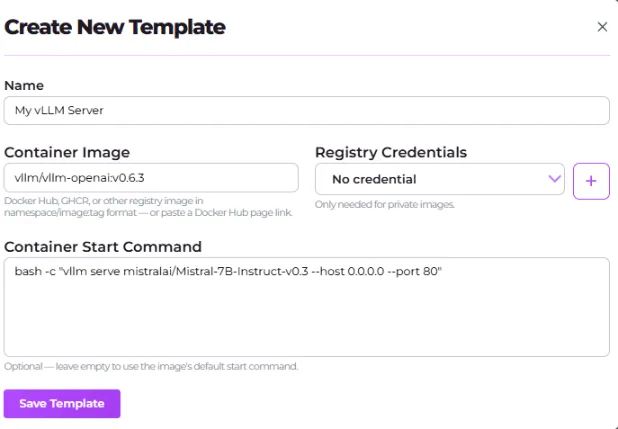
-
Save Template をクリックします。Grafilab がイメージを pull してテストする間、ボタンは Validating image… と表示され、完了するとテンプレートが一覧に加わります。
レジストリの認証情報を追加する
Section titled “レジストリの認証情報を追加する”-
Create New Template で Registry Credentials のセレクトを開き、Create Registry Credential を選びます。
-
Credential Name、Username、Password を入力します。レジストリが対応していれば、アカウントのパスワードではなくアクセストークンを使ってください。
-
Save をクリックします。“Registry credential is created successful!” と表示され、その認証情報がテンプレートに選択されます。
Docker Templates で管理する
Section titled “Docker Templates で管理する”Docker Templates ページ(/docker-template)が一覧の全体です。サイドバーに項目はないので、URL で直接開くか、ホームダッシュボードの Quick Deploy → Docker Template カードから開きます。
- Add New Template はウィザードと同じフォームを開きます。
- 各行には Path と、Edit・Delete のアクションが表示されます。
- Edit は詳細フォームを開きます。Update で保存し、Back で戻ります。
- Delete は “Are you sure you want to delete this template? This action cannot be undone.” と確認します。
テンプレートを削除しても、ウィザードから消えるだけです。